
Gruppen
Zufällige Gruppen für die nächste Stunde – fair verteilt, mit Blick darauf, wer heute fehlt und wer schon oft zusammen war.
Älterer Mac mit Intel-Prozessor? Gruppen für Intel-Macs laden (105 MB). Welcher Prozessor drinsteckt, zeigt das Apple-Menü → „Über diesen Mac“.
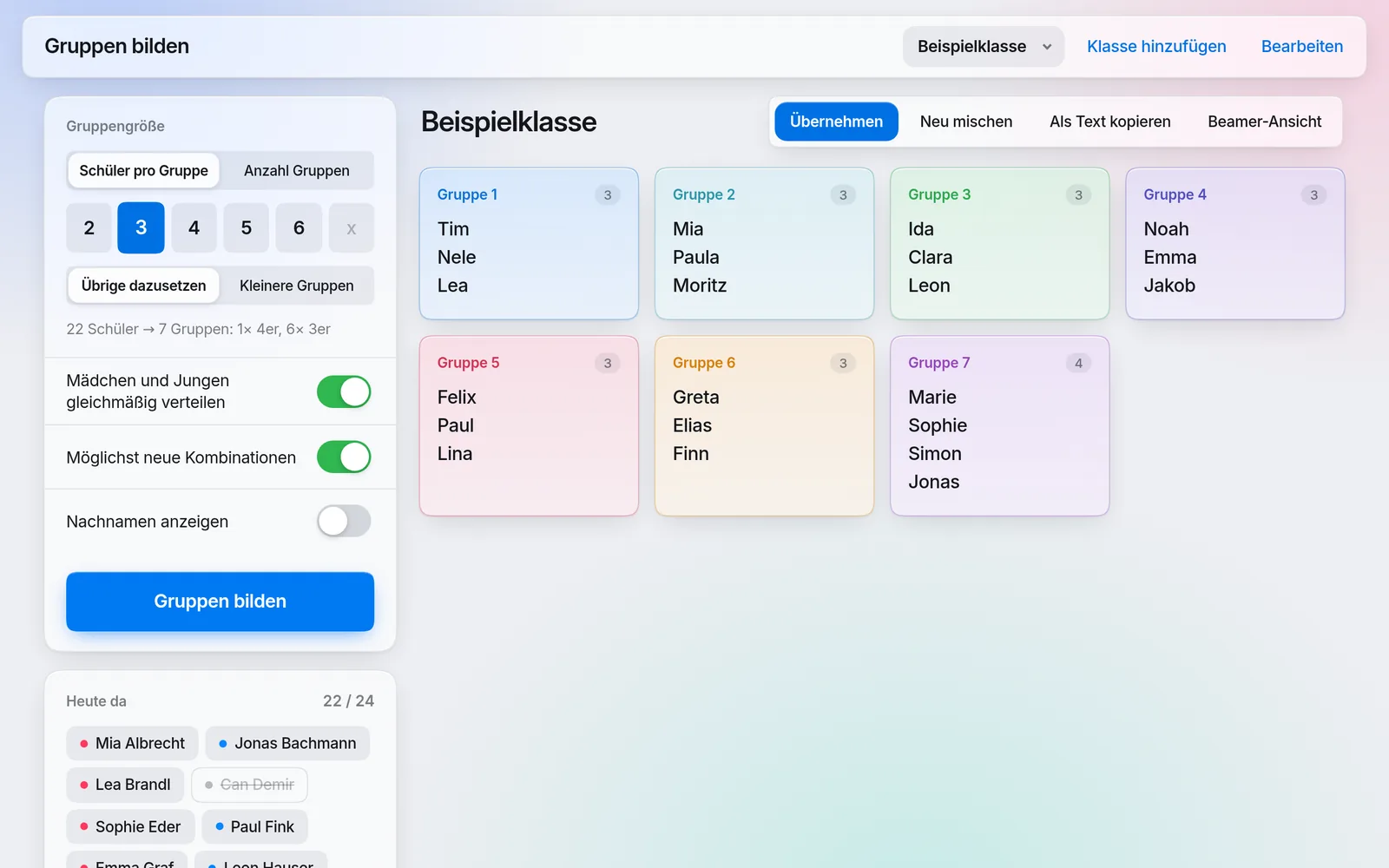
Klassen in Sekunden
Namensliste einfügen – Kopfzeilen werden erkannt und ignoriert, w/m wird übernommen.
Wie Sie es brauchen
Nach Gruppengröße oder Anzahl der Gruppen; übrige Schüler dazusetzen oder kleinere Gruppen bilden.
Fair gemischt
Mädchen und Jungen gleichmäßig verteilen, möglichst neue Kombinationen dank Verlauf.
Wer ist heute da?
Fehlende antippen – sie werden bei der Einteilung übersprungen.
Für den Beamer
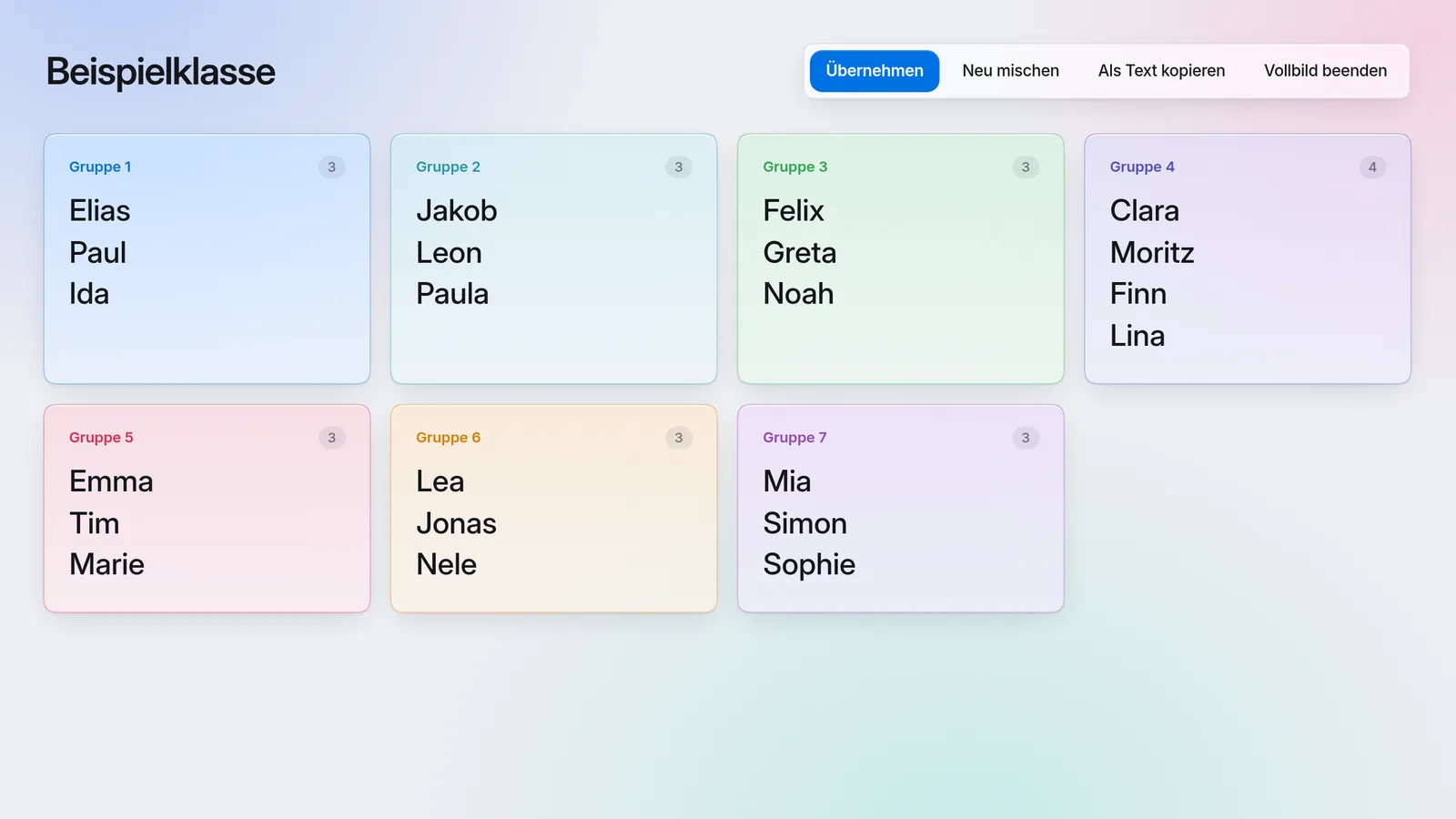
Große Vollbild-Ansicht für die Klasse oder die Gruppen als Text kopieren.
Bleibt auf dem Gerät
Keine Cloud, kein Konto. Sicherung als Datei, um Klassen auf ein anderes Gerät mitzunehmen. Oberfläche auf Deutsch, Englisch und Italienisch.
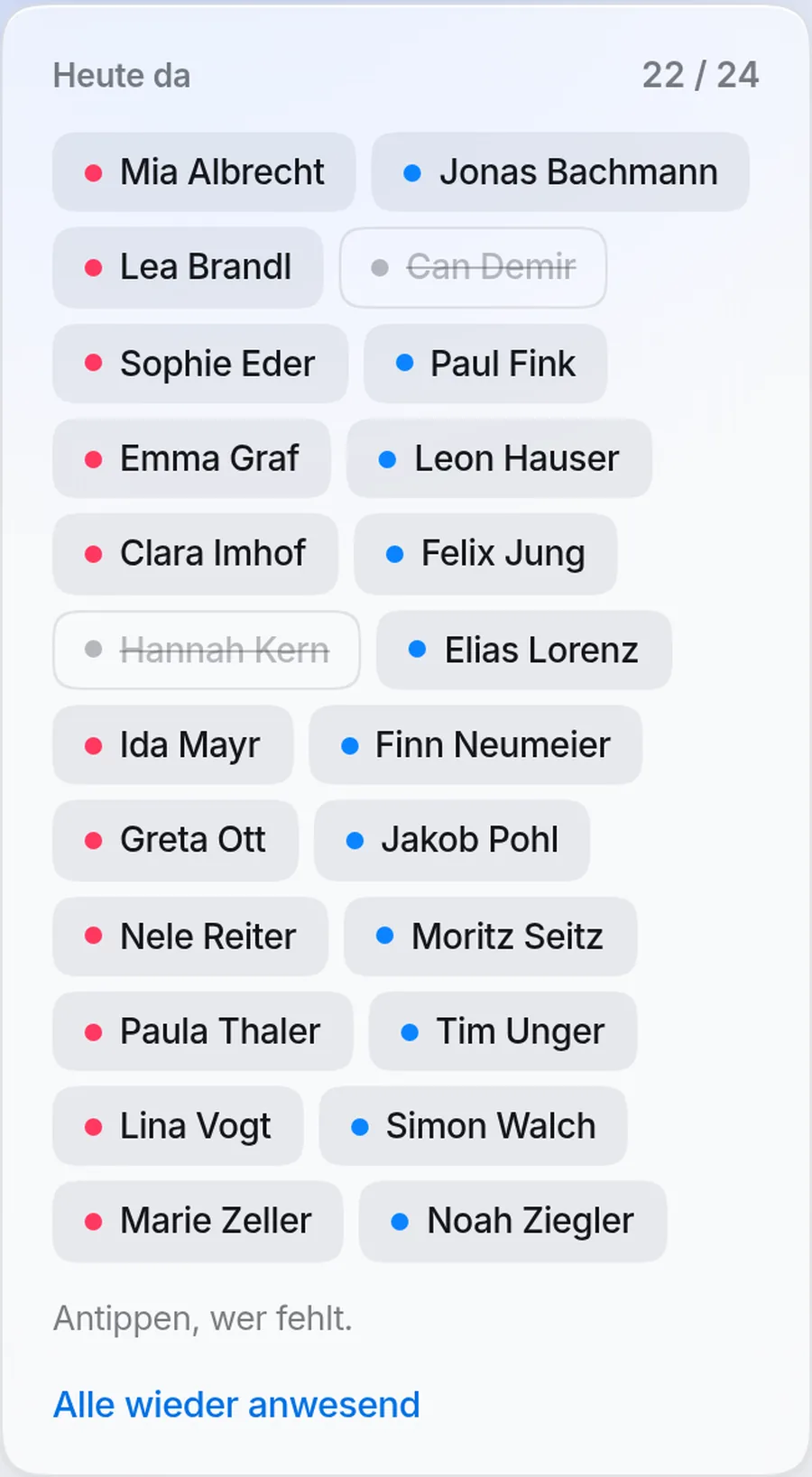
Fehlende antippen, fertig.
Wer krank oder unterwegs ist, wird bei der Einteilung einfach übersprungen – am nächsten Tag ist die Klasse wieder vollständig.
Mac
- Zip-Datei öffnen – per Doppelklick wird die App entpackt.
- In „Programme“ ziehen – die App aus dem Download-Ordner in den Ordner Programme verschieben.
- Erstes Öffnen erlauben – macOS kennt die App noch nicht und fragt nach. Unter macOS 15 und neuer: App einmal öffnen, dann Systemeinstellungen → Datenschutz & Sicherheit → ganz unten „Trotzdem öffnen“. Unter älteren Versionen genügt Rechtsklick → „Öffnen“.
Windows
- Installer starten – Gruppen-Windows-Setup.exe doppelklicken. Keine Administratorrechte nötig.
- Warnung bestätigen – Erscheint „Der Computer wurde durch Windows geschützt“: auf „Weitere Informationen“ und dann „Trotzdem ausführen“ klicken. Die App ist nicht bei Microsoft zertifiziert, aber unbedenklich.
- Loslegen – Gruppen liegt danach im Startmenü und auf dem Desktop.
Android
- APK laden – Gruppen-Android.apk auf dem Smartphone oder Tablet herunterladen und öffnen.
- Installation erlauben – Android fragt einmalig, ob der Browser Apps installieren darf („Unbekannte Apps installieren“). Erlauben, dann „Installieren“.
- Hinweis für Dienstgeräte – Auf verwalteten Schul-Tablets ist das oft gesperrt. Dann einfach die Browser-Version nutzen.
Im Browser · iPad · Chromebook
- Öffnen – Gruppen im Browser starten. Funktioniert auf jedem Gerät, auch offline nach dem ersten Aufruf.
- Als App ablegen – iPad/iPhone: Teilen-Symbol → „Zum Home-Bildschirm“. Android/Chrome/Edge: Menü → „App installieren“.
- Daten – Klassen werden nur in diesem Browser gespeichert. Für den Wechsel aufs andere Gerät die Sicherung nutzen.
- Version
- 1.0.1
- Plattformen
- Mac · Windows · Android · Web
- Daten
- nur auf dem Gerät
- Preis
- Kostenlos
Kostenlos – und das soll so bleiben.
Alle Apps sind für Lehrkräfte frei nutzbar. Wenn sie Ihnen im Schulalltag Zeit sparen, freue ich mich über einen Kaffee. Freiwillig, ohne Gegenleistung, ohne Konto.
Bezahlt wird auf der sicheren Seite von Stripe, etwa mit Karte, Apple Pay oder Google Pay. Danach geht es automatisch hierher zurück.
Von einer Lehrkraft, für Lehrkräfte.
Hinter theis steht eine Lehrkraft für Englisch und Italienisch an einem bayerischen Gymnasium. Die Apps entstehen aus konkreten Problemen im eigenen Schulalltag – oder weil Kolleginnen und Kollegen gefragt haben, ob es dafür nicht etwas Einfacheres gäbe.
Konzipiert, fachlich geprüft und im Unterricht getestet von einer Lehrkraft; programmiert mit Unterstützung von KI (Claude von Anthropic).
Fragen, Fehler, Ideen? hallo [at] theisapps.de